
Herramienta · gratis
Ralentiza el audio
sin cambiar el tono.
Arrastra tu MP3, pon el tempo al 75% y repite ese redoble hasta que salga. Funciona directamente en tu navegador, sin descarga ni cuenta.
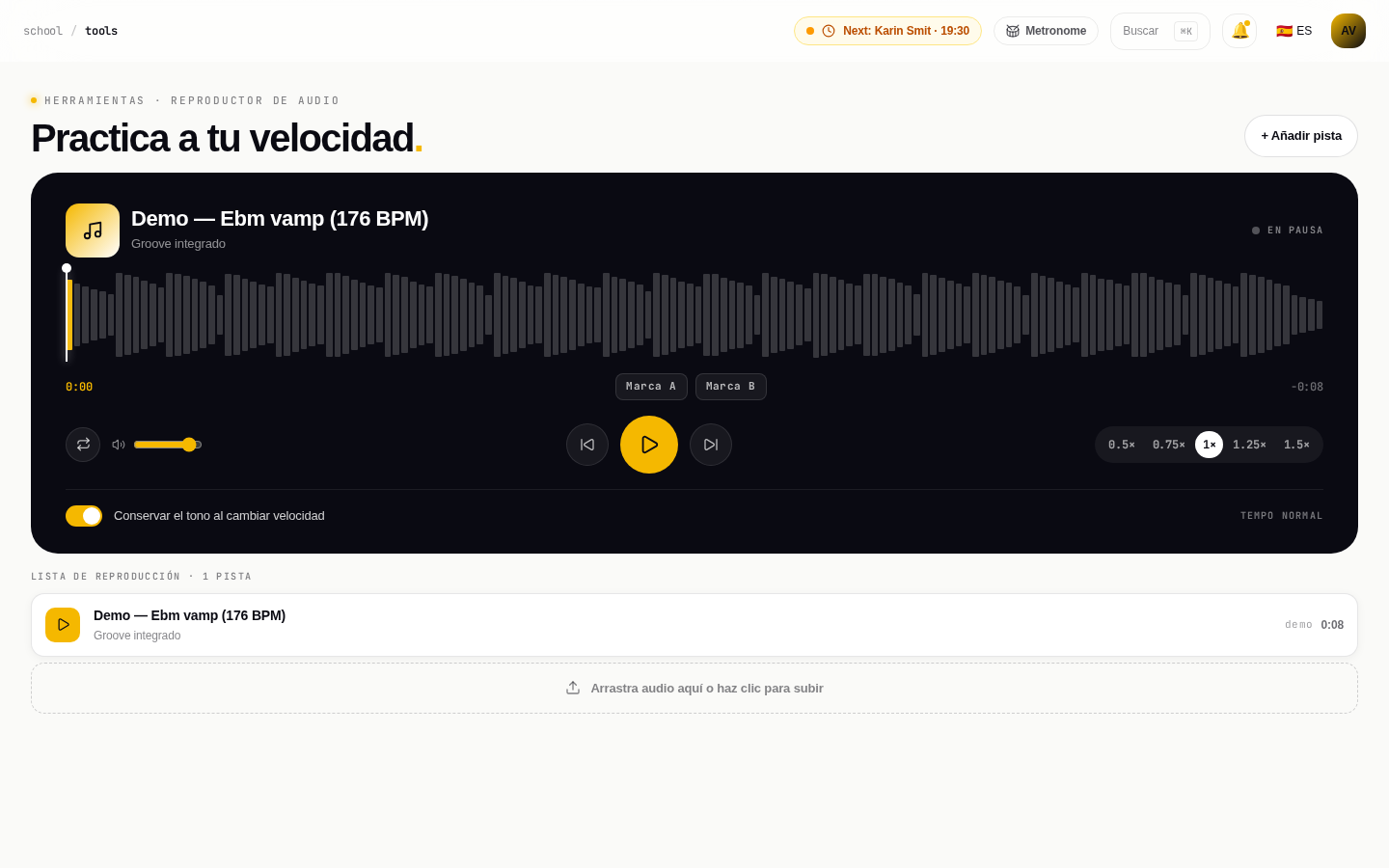
Lo que hace el reproductor
Practica a tu ritmo.
Más lento, mismo tono
Elige velocidad del 50%, 75%, 100%, 125% o 150%. El tono no cambia, así que practicas en la tonalidad correcta.
Bucle A–B
Pon A al principio y B al final de ese pasaje difícil. Se repite sin parar hasta que lo domines.
Tu archivo se queda contigo
Arrastra un MP3 al reproductor. Suena en tu navegador — no se sube nada.
Forma de onda a la vista
Mira dónde están los cortes y redobles y salta allí con un clic.
Varias pistas
Prepara varias pistas en la lista, por ejemplo la original y tu versión sin batería.
También en tus clases
En Musicdott añades un MP3 de Dropbox o Google Drive a una clase. El alumno tiene los mismos controles de tempo y bucle.
Cómo ralentizar audio sin cambiar el tono
- Abre el reproductor y añade una pista. Elige un archivo de audio o arrástralo al reproductor. Se abre al momento en tu navegador.
- Elige una velocidad. Empieza al 50 % o al 75 %. El bloqueo de tono mantiene la canción en su tonalidad original.
- Marca la parte difícil. Haz clic en la forma de onda para saltar al pasaje, marca A al principio y B al final.
- Repite hasta que salga. Toca con el bucle y sube la velocidad poco a poco hasta volver al 100 %.
Una rutina de práctica que funciona
Ralentizar una grabación solo sirve si luego vuelves a acelerarla. Repite de dos a cuatro compases al 50 % hasta que te salgan sin pensar, pasa al 75 % y solo entonces vuelve a la velocidad normal. Mantén el bucle corto: machacar el compás difícil es mejor que tocar mal la canción entera diez veces.
¿Sacas una parte de oído? A media velocidad, los redobles rápidos, los licks de guitarra y los adornos vocales se siguen mucho mejor. Usa los botones de ±5 segundos para retroceder un momento sin perder tu bucle.
Para profesores de música
En Musicdott puedes añadir audio a una clase pegando un enlace compartido de Dropbox o Google Drive, o un enlace directo a un MP3, y tus alumnos practican en casa con los mismos controles de velocidad y bucle. Combínalo con el metrónomo online y registra la práctica con la app para practicar música. Lo tienes todo en la plataforma de clases de música y, si das clases de batería, en nuestro software para escuelas de batería.
Preguntas frecuentes
¿Ralentizar el audio cambia el tono?+
No. El bloqueo de tono está activado por defecto, así que una canción al 75 % de velocidad se queda en la misma tonalidad. Si quieres el efecto de cinta antigua, en el que más lento también suena más grave, puedes desactivar el bloqueo de tono.
¿Qué velocidades puedo elegir?+
Cinco velocidades: 50 %, 75 %, 100 %, 125 % y 150 %. La mitad de velocidad es ideal para sacar nota a nota un pasaje rápido; 125 % y 150 % sirven para comprobar que puedes tocarlo más rápido de lo necesario.
¿Se sube mi archivo de audio a algún sitio?+
No. El archivo se abre y se reproduce en tu propio navegador y nunca se envía a un servidor. Las pistas tampoco se guardan, así que desaparecen cuando recargas la página.
¿Qué tipos de archivo funcionan?+
Cualquier archivo de audio que tu navegador pueda reproducir, como MP3, WAV o M4A. Puedes elegir un archivo o arrastrarlo al reproductor.
¿Puedo ralentizar un vídeo de YouTube?+
Con esta herramienta no. Reproduce archivos de audio de tu propio dispositivo, como una pista que has comprado o una versión de práctica que has exportado tú.
¿Cómo repito solo un fragmento?+
Reproduce hasta el inicio del pasaje y marca A, sigue hasta el final y marca B. El reproductor repite ese fragmento hasta que quitas el bucle.
¿Profesor? Pon tus MP3 en la clase.
Una versión de Moises sin batería o una pista de acompañamiento ralentizada: pega el enlace de Dropbox o Drive en una clase y tu alumno practica con ella en casa, con los mismos controles de tempo y bucle.
Prueba Musicdott gratis